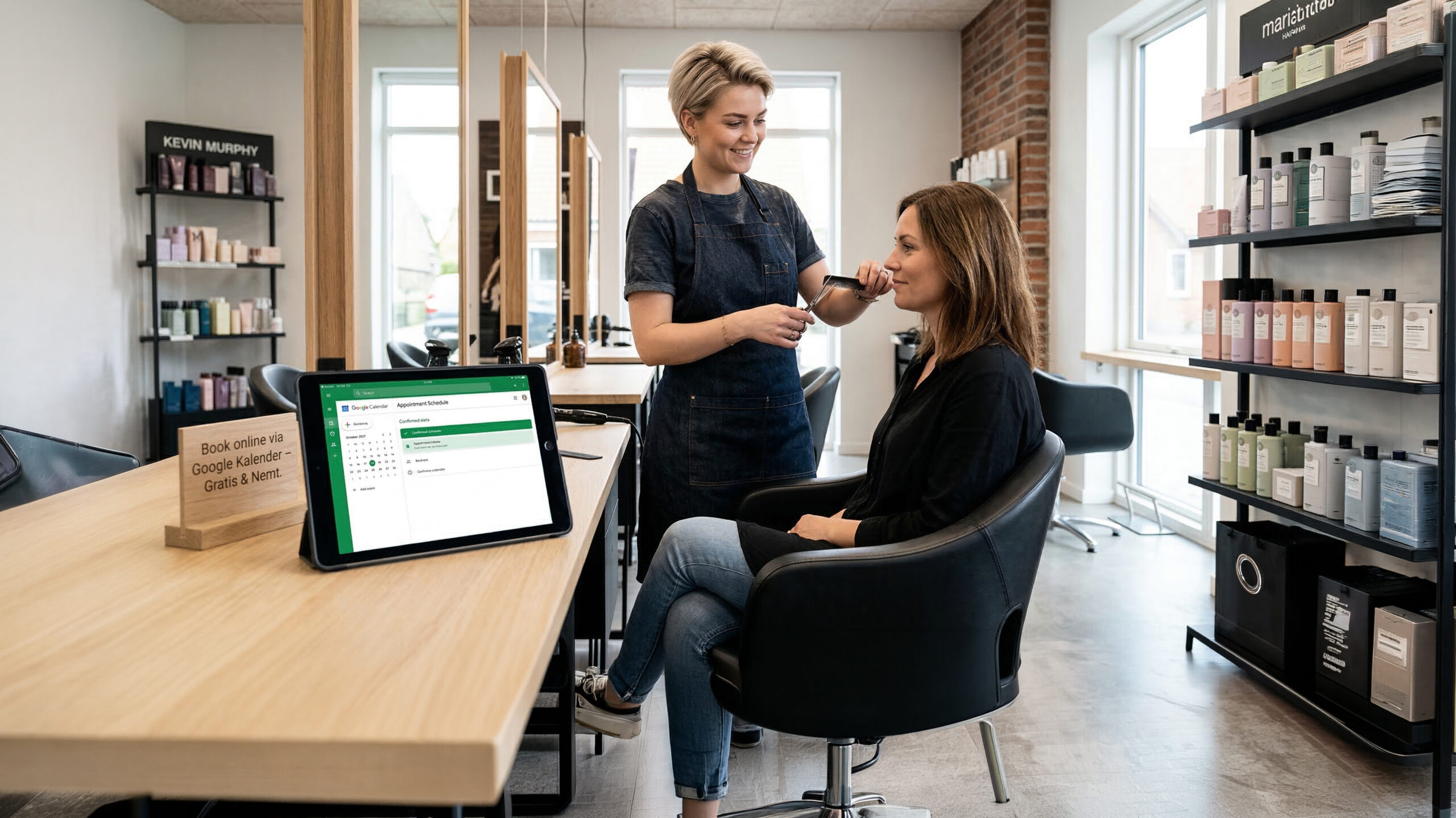
Er du frisør, massør, terapeut eller en anden lokal serviceudbyder? så tror du sikkert, at et professionelt online bookingsystem er dyrt og teknisk kompliceret. Men du har sandsynligvis allerede adgang til et kraftfuldt og gratis (eller meget billigt) værktøj, der kan klare jobbet for dig?
Hvorfor et online bookingsystem er guld værd
Før vi dykker ned i hvordan, lad os lige slå fast, hvorfor dette er så vigtigt for din virksomhed.
- Du er altid “Åben”
Kunder kan booke tider kl. 22 om aftenen fra deres sofa. Du mister ikke den kunde, der har travlt i din normale åbningstid. - Professionel facade
Det signalerer, at du er en seriøs og moderne virksomhed, der har styr på tingene. Det bygger tillid. - Mindre administration
Stop med at skrive tider ned på gule sedler. Bookinger lander direkte i din kalender. - Færre “No-Shows”
Systemet sender automatiske påmindelser via e-mail til kunden (og dig selv), hvilket drastisk reducerer antallet af glemte aftaler.
Google Kalender til undsætning
De fleste kender Google Kalender til private aftaler. Men Google har en indbygget funktion kaldet “Aftaleplanlægning”, som er designet præcist til dig.
Det er i bund og grund en personlig bookingside, du kan oprette på 20 minutter.
Du definerer, hvilke ydelser du tilbyder (f.eks. “Herreklip – 30 min,” “Dybdemassage – 60 min”) og hvornår du er tilgængelig. Derefter deler du et simpelt link.
Når en kunde klikker på linket, ser de din ledige tid (og kun din ledige tid), vælger et tidspunkt og indtaster deres oplysninger. Vupti – aftalen er i din kalender.
Hvad koster det?
Her bliver det rigtig godt for dig med et stramt budget:
- Helt Gratis (Personlig Google-konto)
Hvis du har en almindelig gratis Gmail-konto, kan du oprette én bookingside. Det er en fantastisk måde at starte på og dækker manges behov. - Meget Billigt (Google Workspace Individual)
For et lille månedligt beløb (typisk under 100 kr.) får du adgang til premium-funktioner. Dette er den løsning, vi anbefaler. Her får du bl.a. automatiske e-mail-påmindelser, mulighed for at indsamle flere kundeoplysninger og ubegrænsede bookingsider (f.eks. én til “Klip” og én til “Første konsultation”).
Sådan kommer du i gang på 20 minutter (Step-by-Step)
Tidsforbrug: 20 minutter
Klar til at få din egen bookingside? Følg disse trin. Du behøver ingen tekniske evner – kun din computer og din Google-konto.
- Opret en Google konto
Hvis du ikke allerede har en google konto, så er det nødvendigt at oprette en konto. En Google konto kan både oprettes som en gratis personlig konto eller en betalt firmabruger via Google Workspace.
Hvis du har ansatte i din virksomhed, som skal bookes, anbefaler jeg at du benytter Google Workspace, da Aftalebooking skal sættes op for hver medarbejder individuelt. - Åbn din Google Kalender
Gå til din Google Kalender på en computer. Du kan ikke oprette eller administrere aftalebooking på telefon eller tablet.
Du kan alene tjekke dine bookinger via mobil og tablet. - Opret en service
I menuen til venstre kan du se en overskrift der hedder “Bookingsider” her trykker du på “+” for at oprette en service, som dine kunder skal kunne booke.
- Indtast detaljer for servicen
Angiv en titel:
Gør det klart, hvad kunden booker. F.eks. “Herreklip” eller “konsultation”.
Varighed:
Vælg, hvor lang tid aftalen tager (f.eks. 45 minutter).
Generel tilgængelighed:
Her fortæller du systemet, hvornår du reelt er på arbejde og klar til at modtage bookinger.
Vælg de dage og tidsrum, du er ledig (f.eks. mandag-fredag kl. 9.00-17.00).
Bookingperiode:
Sæt, hvor langt frem i tiden kunder kan booke (f.eks. ikke mere end 60 dage frem).
Justeret tilgængelighed
Indstillinger for bookede aftaler:
Sørg for at give dig selv en pause! Sæt f.eks. 15 minutters “buffertid” mellem hver aftale, så du kan nå at rydde op eller drikke en kop kaffe.
Kalendere:
Her kan du vælge de kalendere, som bookingsystemet
Smart-tip:
Google Kalender tjekker automatisk dine andre kalenderaftaler. Hvis du har en tandlægetid kl. 14, vil systemet automatisk fjerne det tidsrum fra din bookingside, så du ikke bliver dobbeltbooket. -
Juster booking-indstillingerne Klik dig videre (ofte kaldet “Næste”) for at finjustere:
Bookingsformular: Vælg, hvad kunden skal indtaste. Standard er “Fornavn,” “Efternavn,” og “E-mail.” Tilføj “Telefonnummer,” så du kan fange dem. - Implementer booking dit booking link
Når du gemmer, får du et unikt link til din nye bookingside.
Sæt det på din Google Business Profile:
Det absolut vigtigste sted!
Sæt det på din Facebook-side:
Tilføj det under “Book nu”-knappen.
Sæt det i din e-mail-signatur.
Send det som SMS:
Hvis du har en iPhone eller Android telefon, kan du angive en række standard sms svar, hvis du ikke kan tage telefonen. Her kan du eksempelvis skrive “Hej! Jeg er optaget med en kunde. Du kan se alle mine ledige tider og booke direkte her: [Dit Link].”
telefonens Indstillinger > Telefon > Svar med besked og her trykker du på den svarmulighed, du vil tilføje mere tekst til eller som du vil erstatte med ny tekst. - Tryk på “Næste”
Tip: Lav en QR-kode med dit bookinglink og hæng den i dit vindue eller på dit visitkort. Kunder kan scanne den og booke tid, selv når du har lukket.
Hvad kan det ikke?
Google Aftaleplanlægning er et fantastisk værktøj, men det er ikke et alt-i-et-vidunder. Det er vigtigt at kende begrænsningerne:
- Betaling: Det kan ikke håndtere betaling. Kunder kan ikke betale forud via systemet. Du skal stadig bruge MobilePay, en kortterminal eller sende en faktura.
- Avancerede Journaler: Det er ikke et klientsystem (CRM) til at skrive dybdegående journaler (som en terapeut måske skal). Det håndterer kun selve aftalen.
- Flere medarbejdere: Det er designet til individer (perfekt til soloselvstændige). Hvis I er 3 frisører i salonen med hver jeres kalender, bliver det kompliceret og er ikke den rette løsning.
💡 Hurtige Spørgsmål (FAQ)
Nej! Det er det smukke ved det. Alle med en e-mailadresse kan booke tid via din side. De behøver ikke have en Gmail eller Google-konto.
Ja! Du kan enten linke til bookingsiden med en knap, eller du kan “indlejre” (embedde) hele bookingkalenderen direkte på din egen hjemmeside, så det ser fuldt integreret ud.
Funktionelt ligner de hinanden meget. Calendly har nogle flere avancerede funktioner i deres betalte versioner (f.eks. mere komplekse “regler” for booking). Men hvis du allerede er i Google-økosystemet (bruger Gmail/Google Kalender), er Googles egen løsning mere sømløs og ofte billigere.
Google-løsningen er ikke til betaling. Hvis forudbetaling er et krav for din forretning (f.eks. for at undgå udeblivelser ved dyre behandlinger), skal du kigge på dedikerede systemer som Terapeutbooking, Planway, eller bruge en service som Stripe/PayPal ved siden af.